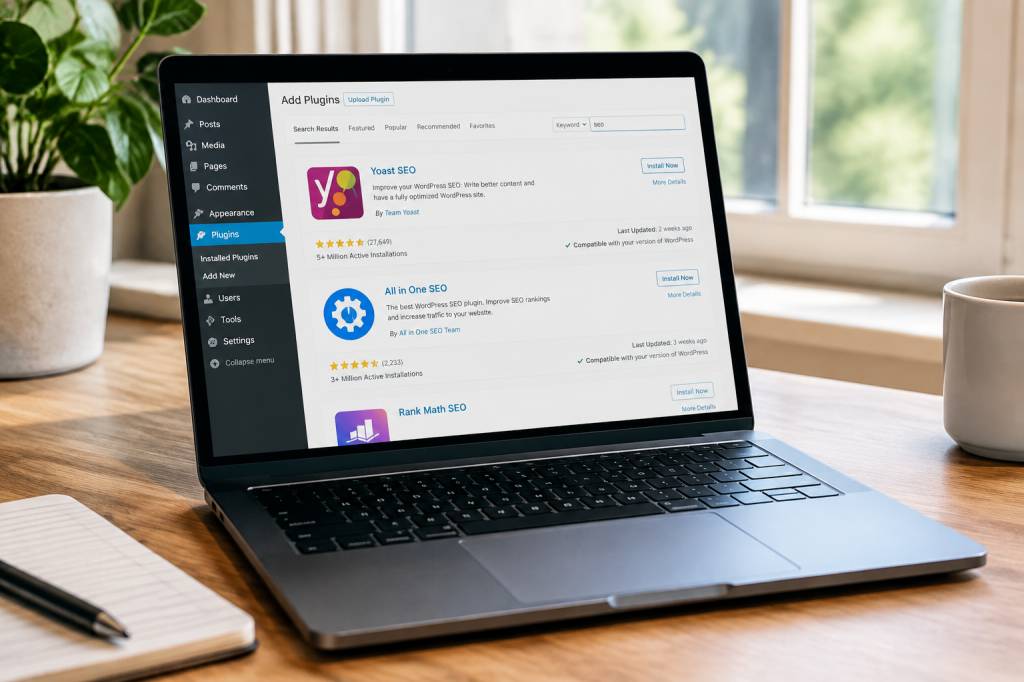
Ein neues WordPress-Projekt fühlt sich manchmal an wie eine frisch eingerichtete Werkstatt: Die wichtigsten Werkzeuge liegen bereit, aber für jede zusätzliche Aufgabe gibt es noch ein passendes Gerät. Im WordPress-Kosmos heißen diese Werkzeuge Plugins. Sie erweitern eine Website um Funktionen, ohne dass du dafür selbst programmieren musst. Doch welches ist das beste WordPress-Plugin für deine Website? Die ehrliche Antwort: Es kommt darauf an, was deine Website wirklich braucht.
Ein Plugin, das für einen Onlineshop unverzichtbar ist, kann für einen privaten Blog völlig überflüssig sein. Und eine lange Plugin-Liste macht eine Website nicht automatisch besser – manchmal macht sie sie nur langsamer. In diesem Beitrag erfährst du, wie du passende Plugins auswählst, worauf du vor der Installation achten solltest und wie du die Erweiterungen sicher in WordPress einrichtest.
Was ein WordPress-Plugin eigentlich macht
Ein Plugin ergänzt WordPress um bestimmte Funktionen. Damit kannst du beispielsweise ein Kontaktformular einbinden, deine Website für Suchmaschinen optimieren, Bilder komprimieren oder deine Seiten vor unerwünschten Zugriffen schützen. Stell dir WordPress wie ein solides Grundgerüst vor: Plugins sind die zusätzlichen Bausteine, die deine Website an ihren Zweck anpassen.
Viele Erweiterungen lassen sich mit wenigen Klicks installieren. Das ist praktisch, sollte aber nicht zu einem digitalen Sammelrausch führen. Jedes Plugin kann Ressourcen beanspruchen, zusätzliche Einstellungen mitbringen und bei schlechter Pflege ein Sicherheitsrisiko darstellen. Die beste Erweiterung ist daher nicht die mit den meisten Funktionen, sondern diejenige, die ein konkretes Problem zuverlässig löst.
Welches Plugin passt zu deiner Website?
Bevor du im Plugin-Verzeichnis stöberst, halte kurz inne: Was soll deine Website besser können? Notiere die Funktionen, die dir fehlen, und ordne sie nach Wichtigkeit. So vermeidest du, dass du eine Erweiterung installierst, nur weil sie auf der Startseite des Verzeichnisses glänzt.
-
Blog oder Unternehmensseite: Ein Kontaktformular, ein Werkzeug für Suchmaschinenoptimierung und eine Lösung für Datensicherungen sind oft sinnvoll.
-
Onlineshop: Neben der Shop-Erweiterung können Funktionen für Zahlungen, Versand, Lagerbestand und rechtliche Hinweise nötig sein.
-
Mitgliederbereich oder Kursseite: Hier können Erweiterungen für Benutzerkonten, geschützte Inhalte und Buchungen hilfreich sein.
-
Fotografie- oder Portfolioseite: Galerien und Bildoptimierung stehen wahrscheinlich weiter oben auf der Wunschliste als ein komplexes Buchungssystem.
Ein kleiner Alltagstest hilft: Kannst du die gewünschte Funktion in einem Satz beschreiben? „Ich möchte, dass Besucher mir über ein Formular schreiben können“ ist ein klarer Bedarf. „Ich brauche alles, was eine gute Website eben braucht“ dagegen ist ungefähr so präzise wie die Bestellung „etwas Leckeres“ im Restaurant.
Wichtige Kriterien bei der Auswahl
Im offiziellen WordPress-Plugin-Verzeichnis findest du eine große Auswahl an kostenlosen Erweiterungen. Für kostenpflichtige Plugins bieten auch spezialisierte Anbieter eigene Webseiten an. Unabhängig von der Quelle solltest du vor der Installation mehrere Punkte prüfen.
-
Aktualität: Wann wurde das Plugin zuletzt aktualisiert? Regelmäßige Pflege ist ein gutes Zeichen. Eine lange Zeit ohne Aktualisierung beweist nicht automatisch, dass eine Erweiterung unsicher ist, sollte dich aber genauer hinsehen lassen.
-
Kompatibilität: Ist das Plugin mit deiner WordPress-Version und möglichst auch mit deiner PHP-Version kompatibel? Achte außerdem darauf, ob es mit deinem Theme und wichtigen Erweiterungen zusammenspielt.
-
Bewertungen und Installationen: Viele Installationen und gute Bewertungen können Vertrauen schaffen. Lies jedoch auch die jüngsten Rückmeldungen: Eine hohe Gesamtbewertung erzählt nicht immer die ganze Geschichte.
-
Unterstützung: Prüfe, ob Fragen im Supportbereich beantwortet werden. Bei einem wichtigen Plugin möchtest du nicht im entscheidenden Moment vor einer digitalen verschlossenen Tür stehen.
-
Funktionen: Deckt die kostenlose Version deinen tatsächlichen Bedarf ab? Prüfe auch, ob wichtige Funktionen erst mit einem kostenpflichtigen Tarif verfügbar sind.
-
Datenschutz: Welche Daten verarbeitet das Plugin, und wohin werden sie übertragen? Besonders bei Formularen, Statistiken und externen Diensten lohnt sich ein Blick in die Datenschutzhinweise.
Auch die Bedienbarkeit zählt. Ein Plugin kann technisch hervorragend sein und trotzdem eine Einstellungsseite besitzen, die aussieht, als hätte sie ein besonders ehrgeiziger Schaltanlagenbauer entworfen. Wenn du wichtige Optionen nicht verstehst, ist eine einfachere Alternative oft die bessere Wahl.
Die besten Plugins sind nicht für alle dieselben
Es gibt keine universelle Rangliste, die für jede WordPress-Website gleichermaßen gilt. Einige Plugin-Arten sind allerdings für viele Projekte interessant. Suche dabei nach einer Lösung, die zu deinem Bedarf passt, statt möglichst viele bekannte Namen gleichzeitig zu installieren.
-
Suchmaschinenoptimierung: Ein SEO-Plugin unterstützt dich etwa bei Seitentiteln, Beschreibungen und strukturierten Daten. Es ersetzt jedoch keine hilfreichen Inhalte und garantiert keine guten Platzierungen. Das Plugin kann dir den Weg markieren – gehen musst du ihn selbst.
-
Datensicherung: Ein Sicherungs-Plugin kann Dateien und Datenbank regelmäßig speichern. Achte darauf, wo die Sicherungen abgelegt werden und wie du sie im Notfall wiederherstellst. Eine Sicherung auf demselben Server schützt nicht vor jedem Ausfall.
-
Sicherheit: Sicherheits-Plugins können zusätzliche Schutzfunktionen bereitstellen. Sie sind aber kein Ersatz für starke Passwörter, aktuelle Software und ein verlässliches Hosting.
-
Leistung und Zwischenspeicherung: Ein geeignetes Plugin kann Ladezeiten verbessern. Welche Einstellungen sinnvoll sind, hängt jedoch von deinem Hosting, deinem Theme und anderen Erweiterungen ab.
-
Formulare: Kontakt- und Anfrageformulare erleichtern den Austausch mit deinen Besuchern. Wähle eine Lösung, die sich gut bedienen lässt und deine Datenschutzanforderungen berücksichtigt.
-
Bildoptimierung: Große Bilddateien bremsen Seiten häufig aus. Eine Erweiterung zur Komprimierung kann helfen, sollte aber die Bildqualität und die gewünschte Speicherweise berücksichtigen.
Manche Funktionen bringt dein Theme oder dein Hosting bereits mit. Prüfe das, bevor du ein zusätzliches Plugin installierst. Doppelte Werkzeuge können sich gegenseitig behindern – zwei Köche verderben bekanntlich nicht nur den Brei, sondern manchmal auch die Zwischenspeicherung.
So installierst du ein Plugin in WordPress
Die Installation aus dem offiziellen Verzeichnis ist unkompliziert. Trotzdem lohnt es sich, die Website vorher zu sichern. Besonders bei einer geschäftlich wichtigen Seite solltest du Änderungen zunächst in einer Testumgebung ausprobieren, sofern dein Hosting das ermöglicht.
-
Öffne das Verwaltungsmenü: Melde dich in WordPress an und wähle „Plugins“ und anschließend „Plugin hinzufügen“.
-
Suche nach der Erweiterung: Gib den Namen oder die gewünschte Funktion in das Suchfeld ein. Vergleiche die Ergebnisse anhand von Aktualität, Bewertungen, Kompatibilität und Beschreibung.
-
Prüfe die Angaben: Öffne die Detailansicht und lies, welche Funktionen enthalten sind und ob bekannte Einschränkungen bestehen.
-
Installiere das Plugin: Klicke bei der passenden Erweiterung auf „Jetzt installieren“.
-
Aktiviere es: Nach der Installation wählst du „Aktivieren“. Erst dann stehen die Funktionen auf deiner Website zur Verfügung.
-
Richte es ein: Öffne die neuen Einstellungen und passe die Erweiterung an deinen Bedarf an. Lies die Hinweise, bevor du Änderungen speicherst.
Bei einem Plugin, das du als Datei von einem Anbieter heruntergeladen hast, gehst du über „Plugins“ und „Plugin hinzufügen“ zur Schaltfläche „Plugin hochladen“. Wähle die bereitgestellte ZIP-Datei aus und fahre mit Installation und Aktivierung fort. Lade Erweiterungen nur von vertrauenswürdigen Quellen herunter. Ein auffällig günstiges Angebot aus einer dubiosen Ecke des Netzes kann sich als teures Abenteuer entpuppen.
Nach der Installation: testen statt hoffen
Ein Klick auf „Aktivieren“ ist nicht das Ende der Arbeit. Prüfe, ob die neue Funktion tatsächlich erscheint und ob sie sich so verhält, wie du es erwartest. Öffne wichtige Seiten auf einem Computer und einem Smartphone. Teste Formulare mit einer echten Nachricht und kontrolliere, ob E-Mails ankommen.
Beobachte außerdem, ob sich Ladezeiten, Darstellung oder andere Funktionen verändert haben. Tritt ein Fehler auf, deaktiviere das zuletzt installierte Plugin und prüfe die Website erneut. So kannst du die Ursache eingrenzen, statt planlos an mehreren Einstellungen gleichzeitig zu drehen. Bei größeren Änderungen ist eine Testumgebung besonders wertvoll: Dort darfst du experimentieren, ohne dass Besucher deine Versuchsreihe live miterleben.
Weniger Plugins, mehr Übersicht
Eine feste Idealzahl für Plugins gibt es nicht. Entscheidend sind Qualität, Umfang und Zusammenspiel der Erweiterungen. Zehn gut gepflegte Plugins können problemlos laufen, während ein einziges schlecht programmiertes Plugin Schwierigkeiten verursacht. Trotzdem solltest du regelmäßig prüfen, welche Erweiterungen noch gebraucht werden.
-
Deaktiviere und entferne Plugins, deren Funktion du nicht mehr nutzt.
-
Halte WordPress, Themes und Plugins aktuell und sichere deine Website vor größeren Änderungen.
-
Installiere keine Erweiterung, wenn dein Theme oder ein bestehendes Plugin dieselbe Aufgabe bereits zuverlässig übernimmt.
-
Notiere dir, warum du ein wichtiges Plugin verwendest. Das hilft dir bei späteren Wartungsarbeiten.
Beachte: Das bloße Deaktivieren entfernt ein Plugin nicht unbedingt vollständig. Manche Erweiterungen hinterlassen Einstellungen oder Daten. Informiere dich vor dem Löschen, ob es eine Bereinigungsfunktion gibt und welche Folgen das Entfernen haben kann.
Häufige Fehler bei WordPress-Plugins vermeiden
Der häufigste Fehler ist die Installation nach dem Motto „könnte irgendwann nützlich sein“. Nicht benötigte Erweiterungen bringen keinen Mehrwert, können aber Updates erfordern und die Verwaltung komplizierter machen. Ein weiterer Klassiker: mehrere Plugins für dieselbe Aufgabe aktivieren. Zwei SEO-Werkzeuge oder zwei Zwischenspeicherungen können widersprüchliche Einstellungen erzeugen.
Auch automatische Updates solltest du bewusst handhaben. Sie können Sicherheitslücken schneller schließen, aber ein größeres Update kann gelegentlich mit Theme oder anderen Erweiterungen kollidieren. Für wichtige Websites empfiehlt sich ein verlässlicher Sicherungsplan und – wenn möglich – eine Testumgebung. So wird aus einer Aktualisierung kein unfreiwilliger Ausflug in die Fehlerdiagnose.
Wähle jedes Plugin mit einer klaren Absicht: Es soll eine konkrete Aufgabe lösen, gepflegt werden und mit deiner Website harmonieren. Dann bleibt deine WordPress-Seite übersichtlich, sicherer und leistungsfähig. Und falls du bei der Auswahl zwischen drei Erweiterungen schwankst, gilt eine gute Faustregel: Erst vergleichen, dann testen – und nur behalten, was wirklich einen Unterschied macht.